上个月出差在酒店改合同,客户那边催着要盖章扫描件。我改完PDF后突然想起来——我人在上海,打印机在北京办公室。以前遇到这种情况只能把文件发给同事,拜托人家帮忙打印,还要解释"打几份""彩打还是黑白""A4还是A3",沟通成本比打印本身还高。
后来发现向日葵有个远程打印功能,试了一次之后觉得之前的自己简直是在浪费时间。这个功能的核心逻辑很简单:你在外地操作远程电脑,文档通过远程桌面直接发送到远程电脑连接的打印机上。听起来像魔法,其实设置起来只要3步。
第一步:确保远程电脑的打印机已就绪
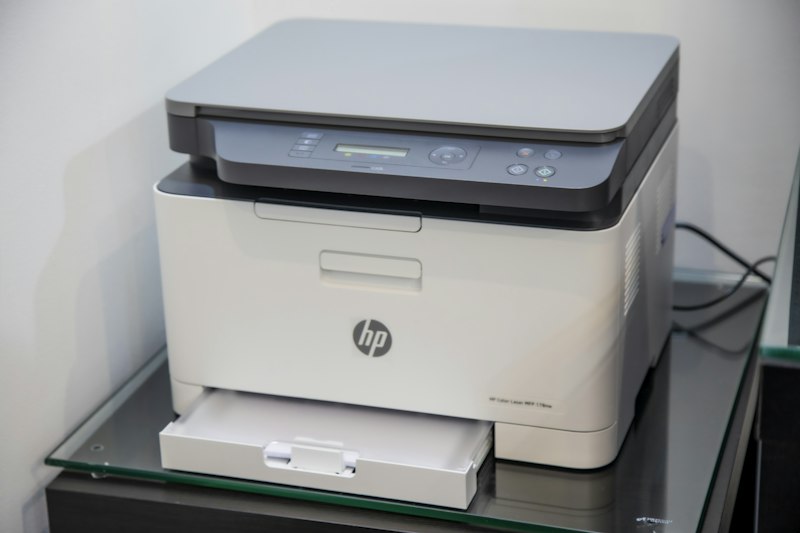
这个不需要在向日葵里设置什么,只要你那台远程电脑(被控端)能正常打印就行。也就是说,打印机已经装好驱动、连着电脑、能正常打出测试页——满足这三个条件就OK。
一个小建议:如果你经常需要远程打印,最好把远程电脑上的默认打印机设置成你最常用的那台。这样打印的时候不用每次都选,减少出错概率。Windows用户可以在"设置→蓝牙和其他设备→打印机和扫描仪"里设默认打印机,Mac用户在"系统设置→打印机与扫描仪"里设。
第二步:用向日葵连上远程电脑
这一步就是你日常用向日葵的操作——输入设备码和密码,连上远程电脑的桌面。连上之后,你会看到远程电脑的桌面界面,就像坐在那台电脑前面一样。
这里有一个很多人忽略的细节:远程打印不需要单独开启什么开关。向日葵从很早就内置了虚拟打印机映射功能,只要你远程桌面连接成功,远程电脑的打印机就会自动映射到你的远程会话中。你不需要在软件里找什么"打印"按钮——直接在远程桌面的应用程序里正常操作打印就行。
第三步:打开文档直接打印
这一步是最简单的——在远程电脑上打开你要打印的文档(Word、PDF、Excel、图片都行),像平常一样按Ctrl+P或者点"打印",选择远程电脑连接的那台实体打印机,点确定。等几秒钟,打印机就开始工作了。
用我上周的实际经历举个例子:我在家里用MacBook远程连上公司的Windows电脑,打开客户发来的合同PDF,Ctrl+P,选公司那台HP LaserJet打印机,点了打印。然后我微信问还在公司的同事"帮我看看打印机有没有出纸",对方说已经打出来了,前后不到一分钟。
常见问题:这些坑我帮你踩过了
打印出来是乱码?
99%是字体问题。你的文档用了远程电脑上没有的字体,打印的时候系统会自动替换成默认字体,导致排版错乱。解决办法:把文档用PDF格式打印,PDF会把字体嵌入文件里,就不会丢字体了。
打印机没反应?
先确认远程电脑本身能不能打印。在远程电脑桌面上随便打开一个记事本,打印测试页。如果远程电脑本机都打不出来,那是打印机或驱动的问题,和向日葵无关。如果本机能打但远程不能打,可能是向日葵版本太旧,更新到最新版本一般能解决。
Mac能远程打印到Windows的打印机吗?
可以。向日葵的远程打印是映射远程电脑的打印机,和你的本地电脑是什么系统无关。你用Mac连Windows,打印的时候实际操作的是Windows电脑,打印机驱动也在Windows那边,所以完全没问题。反过来也一样。
这个功能到底适合什么场景?
总结一下,向日葵远程打印最实用的几个场景:出差在酒店需要打印文件到办公室、在家办公需要用到公司的专业打印机(比如打发票的针式打印机、打照片的相片打印机)、帮不太会用电脑的父母远程打印东西。只要你能远程连上那台电脑,就能用它的打印机。这个功能不需要额外付费,向日葵免费版就支持,算是远程办公场景里一个被严重低估的实用功能。